

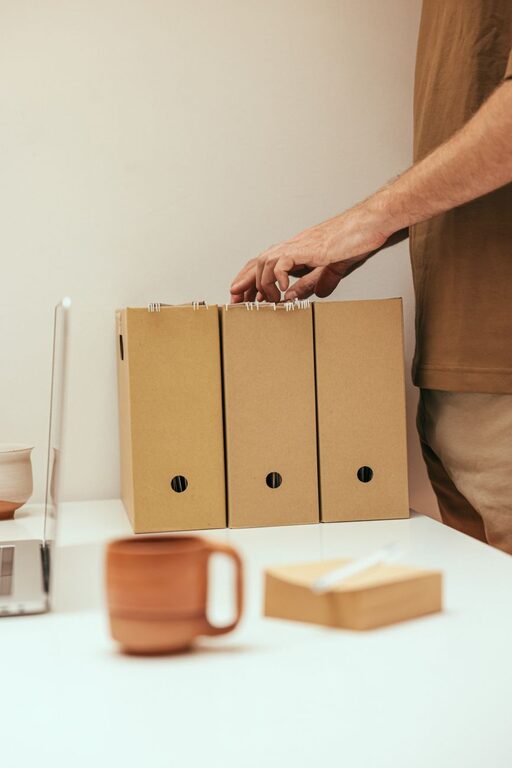
Organizácia súborov na počítači je základom efektívnej práce a lepšej prehľadnosti digitálneho priestoru. Keď máte všetko na správnom mieste, nielenže ušetríte čas, ale aj predídete stresu z hľadania dôležitých dokumentov. V tomto článku vám prinášame množstvo užitočných tipov, ako si zorganizovať súbory a udržať ich prehľadne zoradené.
Prečo je organizácia súborov dôležitá?
Súbory sa na počítači hromadia veľmi rýchlo – od pracovných dokumentov, obrázkov, videí až po rôzne inštalačné súbory a zálohy. Bez systému môže byť ťažké nájsť, čo potrebujete, a môže to viesť k duplicite alebo strate dôležitých dát. Dobre usporiadané súbory zlepšujú produktivitu a znižujú stres.
Ako začať s organizáciou súborov?
1. Vytvorte štruktúrované priečinky
Najdôležitejším krokom je mať prehľadnú štruktúru priečinkov. Premyslite si, ako najčastejšie používate súbory, a vytvorte kategórie, ktoré vám budú dávať zmysel.
– Hlavné priečinky podľa kategórií: práca, osobné, fotografie, projekty, dokumenty
– Podpriečinky podľa mesiacov, projektov alebo typov súborov
– Používajte jasné a krátke pomenovania, napr. „Práca_2024“ alebo „Fotky_dovolenka“
2. Pravidelne čistite nepotrebné súbory
Vyhraďte si čas aspoň raz za mesiac, aby ste odstránili staré alebo duplicitné súbory. To pomôže uvoľniť miesto na disku a udržať systém prehľadný.
– Odstráňte dočasné súbory a inštalačné balíčky
– Skontrolujte zložky s dokumentmi, či tam nie sú nepotrebné súbory
– Použite nástroje na hľadanie duplicitných súborov, ktoré vám pomôžu zistiť zbytočné kópie
Praktické tipy na organizáciu súborov
3. Používajte konzistentné pomenovanie súborov
Pravidlá pomenovania uľahčujú hľadanie a triedenie súborov. Napríklad môžete používať dátumy na začiatku názvu alebo kľúčové slová.
Príklad:
– 2024-06-01_raport.xlsx
– dovolenka_italy_2023.jpg
4. Využívajte vyhľadávacie nástroje a značky
Moderné operačné systémy umožňujú označiť súbory značkami alebo štítkami podľa témy alebo priority. Pomocou týchto značiek môžete rýchlo vyfiltrovať potrebné súbory.
– Na Windows môžete použiť funkciu „Tagy“ v detailoch súborov
– Na MacOS sú dostupné farebné štítky na rýchle zoskupovanie
5. Ukladajte dôležité súbory do cloudu
Pre ešte lepšiu organizáciu a zálohovanie sa odporúča používať cloudové služby ako Google Drive, Dropbox alebo OneDrive. Zabezpečíte tak prístup ku svojim súborom z rôznych zariadení a ochranu proti strate dát.
– Organizujte aj cloudové priečinky podľa rovnakých pravidiel ako na počítači
– Pravidelne synchronizujte súbory a zálohujte dôležité dokumenty
6. Používajte záložné kópie
Zálohovanie je súčasťou správnej organizácie. Ukladanie záloh na externý pevný disk alebo cloud zabráni strate dát pri havárii počítača.
– Nastavte automatické zálohovanie
– Uchovávajte zálohy na inom fyzickom mieste
Návyky, ktoré pomôžu udržať poriadok
7. Organizujte súbory hneď po ich vytvorení
Neponechávajte súbory „na ploche“ alebo v zložke na stiahnuté súbory príliš dlho. Hneď po ich vytvorení alebo stiahnutí ich presuňte do správneho priečinka.
8. Plánujte pravidelnú údržbu
Nastavte si pripomienku na kontrolu a upratanie súborov aspoň raz za mesiac. Tak budete mať systém vždy v poriadku.
9. Vyhýbajte sa príliš komplikovaným štruktúram
Aj keď je dobré mať priečinky rozdelené podľa kategórií, vyhýbajte sa tomu, aby ste vytvárali príliš hlboké a zložité podpriečinky. Môže to skôr sťažiť orientáciu.
Záver
Organizácia súborov na počítači nemusí byť komplikovaná ani zdĺhavá. Stačí si vytvoriť jednoduchý systém, pravidelne ho udržiavať a používať jasné pravidlá pomenovávania. Výsledkom bude prehľadný digitálny priestor, rýchlejšia práca a menej stresu. Začnite ešte dnes a užite si udržiavaný poriadok vo svojich súboroch!